

سریع ترین خودروی بدون سقف دنیا +تصاویر

بوگاتی سریع ترین سوپر اسپورت بدون سقف خود را در شانگهای پرده برداری کرد.
به گزارش گیزمگ، بار دیگر بوگاتی با رونمایی از محصول جدید دیگری سرعت بالای خودروهایش را به رخ رقبای خودروسازی کشید.
این بار بوگاتی در نمایشگاه شانگهای، با رونمایی از گرند اسپورت 16.4 (Grand Sport)، سقف جمع شوی خود، سریع ترین خودروی بدون سقف دنیا را معرفی کرد.
به گفته طراحان بوگاتی، در این مدل سعی شده تا کماکان سبک و الگوی اولیه طرح های بوگاتی حفظ شود. این خودرو با رنگ استاندارد سفید و فیبرهای کربن آبی رنگ در نمایشگاه نمایش داده شده، اما خریداران می توانند با پرداخت مبلغ بیشتر، رنگ بدنه و داخل خودرو را به دلخواه خود انتخاب کنند.
حداکثر سرعت این خودرو 431 کیلومتر در ساعت است اما به منظور حفظ ایمنی سرنشینان، به صورت الکترونیکی سرعت کنترل شده و از 415 کیلومتر فراتر نخواهد رفت.
سال گذشته بوگاتی با معرفی مدل سوپر اسپورت خود که توانایی رسیدن به سرعت 431 کیلومتر در ساعت را داشت، لقب سریع ترین خودوری جهان را از آن خود کرد.


۷ افزونه جذابی که تنها با فایرفاکس ۴ کار می کنند
برای مدت زمان طولانی ای در همه جا فایرفاکس محبوب حرفه ای ها شده بود، اما اخیرا این محبوبیت با مشکلاتی مواجه شده است که بیش از همه به علت رقابتی است که با مرورگر کروم گوگل دارد. هرچند که فایرفاکس مرورگری پایدار و کاربردی است اما به سادگی می توان گفت که از کروم سریع تر نمی باشد. به همین علت برخی افراد از جمله خود من به کروم نقل مکان کردیم.
اکنون فایرفاکس۴ منتشر شده و این مرورگر از اساس مجددا طراحی شده است و رابط کاربری بهتری را نیز ارائه کرده است. وقتی که یک نسخه جدید مرورگر منتشر می شود همواره اکوسیستم افزونه هایش نیز تغییر می کند و فایرفاکس۴ هم متفاوت از دیگران نیست. بسیاری افزونه های قدیمی تر شکسته شده اند (حداقل در حال حاضر). متاسفانه تعداد اندکی افزونه جدید یا افزونه هایی که از قبل بوده اند و اکنون اصلاح شده اند، در دسترس می باشند.

 این
افزونه امکان جابه جایی دکمه ها را در فایرفاکس۴ فراهم می آورد. به طور
پیشفرض دکمه ها در گوشه بالا و سمت چپ مرورگر قرار گرفته اند، درست در همان
قسمتی از رابط کاربری که برای تب ها استفاده می شود. افزونهMovable
Firefox Button 1.3 به شما اجازه می دهد دکمه ها را به جایی دیگر منتقل
نمایید، جایی هم چون در امتداد و کنار نوار جستجو. با این عمل می توانید
فضای بیشتری را برای نمایش تبها آزاد سازید.
این
افزونه امکان جابه جایی دکمه ها را در فایرفاکس۴ فراهم می آورد. به طور
پیشفرض دکمه ها در گوشه بالا و سمت چپ مرورگر قرار گرفته اند، درست در همان
قسمتی از رابط کاربری که برای تب ها استفاده می شود. افزونهMovable
Firefox Button 1.3 به شما اجازه می دهد دکمه ها را به جایی دیگر منتقل
نمایید، جایی هم چون در امتداد و کنار نوار جستجو. با این عمل می توانید
فضای بیشتری را برای نمایش تبها آزاد سازید.

مفهومی که در پس FabTabs قرار دارد بسیار ساده است: ایجاد تب های متمایز از لحاظ ظاهر. با این روش می توانید به سایت ها بگویید که دارید آن ها را فقط به طور اجمالی در یک تب باز می کنید بدون این که بخواهید هیچ متنی را مطالعه کنید. این قابلیت برای کاربرانی که می خواهند همزمان تعداد زیادی تب را باز کنند بسیار مفید می باشد. همچنان که تعداد بیشتری از تب ها را باز می کنید دیگر تب ها مجبور می شوند که کوچک تر شوند و با این روند به زودی متونی که در سایت ها قرار دارند بدون استفاده (ناخوانا) خواهند شد.
FabTabs این عمل را به وسیله گرفتن عکس وبسایتی که در حال مشاهده هستید به انجام می رساند و در ادامه با استفاده از برخی محاسبات ریاضی برجسته ترین رنگ ها را می یابد و آن ها را در تب مربوطه به کار می برد. هر چند به نظر می رسد این شیوه گول زننده باشد اما در مورد استفاده من بدون نقص عمل کرد. این افزونه حتی علیرغم این واقعیت که بیشتر وبسایت ها به رنگ سفید هستند، در مورد سایت CNN توانست رنگ قرمز را تشخیص دهد!
یکی از ویژگی های جدید فایرفاکس “app tab” می باشد. این ویژگی، یک تب کوچک است که برای نشانگذاری وبسایت ها به کار می رود. به عنوان مثال می خواهید از وبسایتی مانند فیس بوک استفاده کنید اما در عین حال نمی خواهید یک تب کامل را نیز به آن اختصاص دهید. به طور پیش فرض برای جایگذاری app tab ها می بایست ابتدا کلیک راست نموده و سپس گزینه “Pin as App Tab” را از منوی نمایش داده شده برگزینید. اما افزونه Easy App Tabs به سادگی شما قادر می سازد که مشابه همان کار را تنها با دابل کلیک بر روی یک تب انجام دهید، این روش هم سریعتر است و هم ساده تر.

احتمالا کاربران اپرا این افزونه را دوست باشند، Vertical Toolbar به خوبی بر این هدف استوار شده است که یک نوار ابزار عمودی را در اختیار کاربران قرار دهد، نوار ابزاری که بسیار مشابه همان چیزی است که هنگام باز کردن نوار ابزار “Panels” در اپرا مشاهده می کنید. در هر حال فایرفاکس، اپرا نیست و در نتیجه به طور پیش فرض چیزهای زیادی برای قرار دادن در این نوار ابزار موجود نمی باشد. در قسمت بالای این نوار ابزار می توانید به بوکمارکها، تاریخچه مرورگر و مدیریت دانلودهایتان دست یابید و در بخش پایینی هم دکمه هایی را برای حالت ” نمای تمام صفحه”، پرینت و ریفرش صفحه خواهید یافت. اگر دکمه فایرفاکس را باز کنید و گزینه Options را انتخاب نموده و سپس به Toolbar Layout بروید، به گزینه های جذابتری دست خواهید یافت. در این قسمت شماری از کارکردهای نوار ابزار را خواهید یافت که شامل گزینه های پیش فرض نیستند اما به راحتی می توانید آن ها را اضافه نمایید. هم چنین اگر افزونهMovable Firefox Button 1.3 را نصب کرده باشید خواهید توانست دکمه فایرفاکس را در “نوار ابزار عمودی” قرار دهید.

همچنان که وبسایت ها بیشتر توجه ما را به سمت خودشان جلب می کنند و در حال شبیه تر شدن به برنامه های کاربری هستند، نقش “آگاه سازیها” (notifications) نیز پررنگتر می شود. یک برنامه مشکلی ندارد هنگامی که اتفاقی رخ می دهد آنرا به کاربر اطلاع دهد اما این نوع رفتارها در میان مرورگرهای وب رایج نمی باشند.
افزونه Tab Badge به وسیله اضافه نمودن یک کادر کوچک آگاهسازیِ قرمز رنگ بر روی تب های بازِ شبکه های اجتماعی و سرویس های ایمیل، در پی رفع این موضوع می باشد. این افزونه بر روی توییتر، فیس بوک، جیمیل و دیگر سایت ها کار می کند.
این افزونه مستقیما از آزمایشگاههای موزیلا (Mozilla Labs) می آید و این بدان معنی ست که هنوز برای یک مرورگر وبِ کامل، آماده نشده است. البته این افزونه بر روی فایرفاکس شروع به کار کرده و در حال بررسی برای موارد استفاده آینده می باشد. هنگامی که کلماتی را در کادر جستجو تایپ می کنید، صفحه هایی به عنوان نتیجه جستجو برگردانده می شود، حال پس از اینکه Instant Preview را نصب نمودید آن صفحه های ذکر شده به طور خودکار بارگزاری خواهند شد. نتیجه این خواهد شد که وقتی بر روی صفحه مورد نظر کلیک می کنید، بخشی از آن صفحه و یا تمامی آن از قبل بارگزاری شده است و با این عمل احساسِ روانتر بودنِ اینترنت را تجربه خواهید نمود. لازم به ذکر است این رفتار تنها در مورد وبسایتهایی رخ خواهد داد که قبلا از آن ها بازدید کرده باشید. کاستیِ ذکر شده به عنوان یکی از معایب این افزونه محسوب می شود.

یکی دیگر از تنظیم کنندههای رابط کاربریِ ساده و در عین حال مفید Custom Tab Width می باشد. این افزونه به شما اجازه می دهد میزان بزرگی یا کوچکی تب ها را تعیین کنید. فایرفاکس به طور پیش فرض حداکثر وسعت را ۲۵۰ و حداقلِ آن را ۱۰۰ در نظر می گیرد. اگر از کاربرانی هستید که استفاده زیادی از تب ها میکنید (tab heavy user)، می توانید از این افزونه به منظور کاهش حداقلِ وسعت تب ها به هر اندازه که راحت ترید استفاده نمایید. عملکرد این افزونه به همراه استفاده از افزونه FabTabs بسیار خوب است.
نتیجه گیری:
معمولا اینجا جایی است که من اشاره می کنم تعداد بسیاری افزونه وجود دارد اما امکان پوشش دادن همه آن ها وجود ندارد، و تنها آن افزونه هایی که مفیدتر تشخیص دادهام را انتخاب نمودهام. در حال حاضر فهرست افزونه های فایرفاکس۴ کوچک است و این ۷ افزونه ای که معرفی شدند حدود %۲۵ از افزونه های موجودِ فایرفاکس۴ را نمایندگی می کنند!
البته، افرادی که بر روی این افزونه ها کار می کنند حرکت سریعی را برای توسعه آن ها انجام می دهند، در نتیجه تعداد این افزونه ها به سرعت افزایش خواهد یافت. موزیلا در صفحه افزونه هایش بخشی را تحت عنوانِ خاص “Only for Firefox 4” ایجاد نموده است. ممکن است بخواهید این صفحه را بوکمارک کنید تا طی هفته های آینده به آن سر بزنید و از فهرست آخرین افزونه های منتشر شده مطلع شوید.
ترفند بهبود قدرت صدا در ویندوز ویستا و 7
بدین منظور:بر روی منوی Start کلیک کرده و Control Panel را انتخاب کنید.Sound را یافته (ترفندستان) و بر روی آن کلیک کنید.در پنجره باز شده ابتدا Speakers را انتخاب کنید و سپس بر روی دکمه Properties کلیک نمایید.اکنون به تب Enhancements بروید و تیک سه گزینه Loudness Equalization ،Virtual Surround و Bass Management (یا Base Boost) را بزنید.پنجرههای باز را OK نمایید.پیشنهاد میکنیم پیش از این کار موزیکی را در حال پخش بگذارید تا بلافاصله بعد از اعمال این تنظیمات، تفاوت قدرت صدا را احساس کنید.
کمپین برای فراگیرشدن Https یا (HTTPS Now)
دو سازمان EFF و Access فعال در زمینه آزادی در فضای مجازی، کمپین بین المللی (HTTPS Now) را شروع کرده اند تا مرور در اینترنت را امن تر کنند. آنها میخواهند که ساکنان اینترنت را تشویق به استفاده از https و یادگیری بیشتر درمورد آن کنند. این دو سازمان برای اولین قدم در این کمپین از ساکنان اینترنت میخواهند که افزونه HTTPS Everywhere را برای مرورگر فایرفاکس نصب کنند. (فعلا فقط این افزونه برای فایرفاکس موجود است و نه برای مرورگرهای دیگر مثل (Chrome، Internet Explorer,Opera, …). اگر چه با وجود https امنیت تضمین نمیشود ولی برای امنیت ارتباط کاربر با یک وب سایت این پروتکل حداقل پیش نیاز است.
https پروتکلی است امن کردن ارتباط بین کامیپوتر شما و وبسایتی که میخواهید بازدید کنید. منظور از امن بودن این است که:
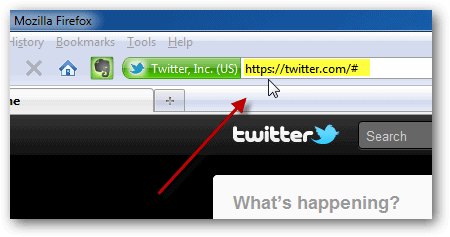
1) شما مطمئن هستید که به وبسایت مورد نظرتان وصل شده اید و نه وبسایت دیگری که خود را به جای وبسایت مورد نظر شما جا زده است تا اطلاعاتی که شما میفرستید را بدزد. مثلا اگر میخواهید به www.facebook.com وصل شوید ممکن است سایتی مثل www.fasebook.com با ظاهری مثل فیس بوک اصل شما را گول بزند تا رمز عبور شما را بدست آورد.
2) تمام اطلاعات رد و بدل شده بین شما و وبسایت رمز شده هستند. مثلا اگر به جای https://www.gmail.com به نسخه غیر امن شده یعنی http://www.gmail.com وصل شوید، تمام اطلاعاتی که بین کامپیوتر شما و ویسایت gmail.com رد و بدل میشود توسط کسانی که به ارتباط اینترنتی شما دسترسی دارند(مثلا ISP ها که اطلاعات شما را دست به دست میفرستند تا به سرور gmail برسد) قابل رویت است. اطلاعات رد و بدل شده شامل رمز عبور، ایمیلهای ارسالی، دریافتی میباشد. اگر به جای http از https استفاده کنید، نام کاربری و کلمه رمز و بقیه اطلاعاتی که به gmail میفرستید یا دریافت میکنید، رمز شده است و کسی نمیتواند آنها را بخواند.
شما نمیتوانید با همه وبسایت ها با https وصل شوید. وبسایت مورد نظر شما باید این پروتکل را بر روی سرورهای خود نصب کرده باشد. هدف از این کمپین هم تشویق وبسایت ها برای نصب و فراگیر شدن https بر روی سرورها است. در عین حال بسیاری از وبسایت های معروف مثل twitter.com, facebook.com,gmail.com,google.com, wikipedia.org,wordpress.org, blogspot.com از این پروتکل حمایت میکنند. مسئله دیگر اینست که اگر وبسایتی به شما اجازه اتصال با https را بدهد به این معنا نیست که شما بصورت خودکار با https متصل میشوید بلکه شا باید به جای وارد کردن آدرس بصورت http:// بصورت https:// وارد کنید تا از ارتباط امن برخوردار باشید.
حال اگر شما فراموش کردید که https بجای http وارد کنید؟ این افزونه https Everywhere که اینجا معرفی شد برای کمک به این مشکل است. شما اگر فراموش کنید و آدرس را http وارد کنید، با شرط که وبسایت https هم حمایت میکند، این افزونه بطور خودکار آدرس را به https تغییر میدهد تا ارتباط شما امن باشد.
نحوه نصب Https Everywhere
1) مطمئن شوید که آخرین نسخه مرورگر Firefox بر روی کامپیوترتان نصب است. آنرا اجرا کنید (اگر الان در حال خواندن این مطالب با مرورگر دیگری هستید) و ادامه مراحل را از داخل Firefox ادامه دهید.
2) به آدرس https://www.eff.org/https-everywhere بروید تا این افزونه از وبسایت اصلیش دانلود کنید. (همیشه نرم افزارها و افزونه ها را از سایت اصلی که تولید کننده بودن دانلود کنید که آلوده نباشند)
3) بر روی آیکون آبی بزرگ که نوشته ENCRYPT THE WEB: INSTALL HTTPS Everywhere کلیک کنید تا افزونه دانلود و نصب شود (دقت کنید که اگر در فایرفاکس نباشید بطورخودکار شروع به نصب نمیکند)
4) بعد از نصب، از فایرفاکس خارج شده ودوباره آنرا اجرا کنید.
5) شما میتوانید انتخاب کنید که چه وبسایتهایی را حتما با https وصل شود. برای اینکار روی Options کلیک کنید. 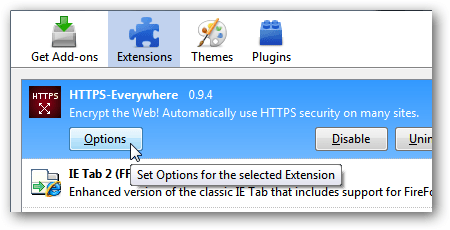
6) در پنجره ای که باز میشود وبسایتهای مورد نظر را انتخاب کنید. 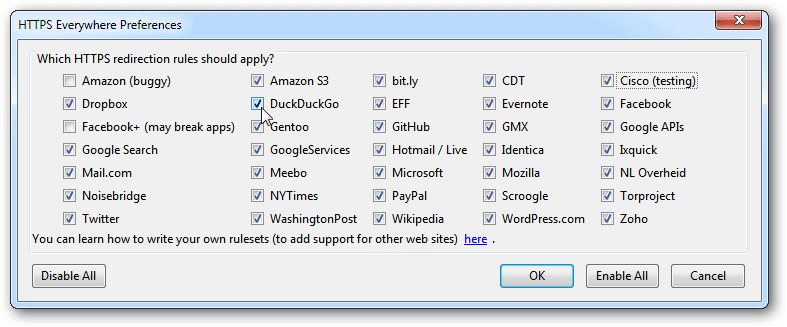
7) اگر وبسایت مورد علاقه شما در لیست این وبسایتها نیست، شما میتوانید آنرا به لیست اضافه کنید.
مثلا سایت بالاترین به شما اجازه اتصال با https را میدهد ولی بطور پیش فرض توسط افزونه https Everywhere شناخته شده نیست. برای همین مراحل بعد را برای اضافه کردن سایت بالاترین به لیست انجام دهید.
1) از این آدرس (https://gitweb.torproject.org/https-everywhere.git/tree/HEAD:/src/chrome/content/rules) وبسایت مورد نظر خود را پیدا کنید. در مثال ما دنبال balatarin.com بگردید.
2) بعد از پیدا کردن نام وبسایت مورد نظرتان، روی نام وبسایت راست کرده و save link as … را انتخاب کنید تا فایلی با پسوند xml دانلود کنید. در مثال ما فایل balatarin.xml را دانلود کنید. بخاطر داشته باشید که فایل را در کجا ذخیره میکنید! درقدم بعد نیاز است.
3) حال باید فایل دانلود شده را در فولدر HTTPSEverywhereUserRules/ که در فولدر Profile Directory است کپی کنید. (برای پیدا کردن محل Profile Directory این آدرس را مطالعه کنید)
4) از فایرفاکس خارج شده و دوباره اجرا کنید.
5) بعد از اجرا آزمایش کنید که اگر balatarin.com را در آدرس وارد کنید آیا تبدیل به https://www.balatarin.com میشود یا نه!
حتما این افزونه https Everywhere را نصب کنید تا امنیت بیشتری در اینترنت داشته باشید. (البته سرعت مرور اینترنت شما کمی افت میکند ولی این بهایی است که برای امنیت بیشتر میدهید)
اگر سوال یا نظری در مورد این مطلب دارید لطفا در بخش نظرات بنویسید.
ترفند جلوگیری از ویروسی شدن فلش
بطور خلاصه در این روش میخواهیم مقدار فضای خالی موجود در فلش را با یک فایل ساختگی یا Dummy پر کنیم تا هیچ فایلی نتواند درون فلش ذخیره و ایجاد شود. البته این روش زمانی کارآمد است که شما میخواهیداز اطلاعات داخل فلش مموری خود استفاده نمایید و نیازی به فضای خالی آن ندارید.
قبل از انجام این کار نیاز به دانستن میزان فضای خالی موجود در فلش داریم. برای این کار بر روی درایو فلش راست کلیک کنید و گزینه Properties را برگزینید. در پنجره باز شده میزان دقیق فضای خالی را یاداشت کنید.
حال در قسمت run فرمان Cmd را تایپ کنید. در این قسمت ما میخواهیم توسط فرمان Fsutil یک فایل با حجم دلخواه ایجاد کنیم بدین منظور فرمان زیر را وارد کنید و کلید Enter را فشار دهید.
fsutil file createnew F:IamDummy 1300594688
شما باید بجای عدد مذکور میزان فضای خالی در فلش مموری خود و به جای درایو F، درایوی را که معرف فلش مموریتان است وارد نمایید و منتظر شوید تا فایلی با نام Iamdummy با حجم مورد نظر ساخته شود. انتخاب این نام دلخواه بوده و میتوانید یک نام دیگر را برگزینید.
حال اگر دوباره میزان فضای خالی در فلش خود را مشاهده کنید خواهید دید که عدد صفر نمایش داده میشود این بدین معنی است که حتی 1 بیت هم فضای خالی در فلش شما موجود نیست !
حال درون فلش خود یک فایل txt جدید ایجاد کنید و متنی را به اندازه 1 کاراکتر درون آن تایپ کنید و آن را ذخیره کنید خواهید دید که با پیغام کمبود فضا مواجه میشوید.
زمانی که خطر مواجه با ویروسها برطرف شد، میتوانید فایل ساخته شده Iamdummy ( یا هر نام دیگر ) را از حافظه فلش پاک نمایید.
توجه: اگر در باز کردن درایو فلش مموری به مشکل برخوردید، روی درایو راست کلیک کرده گزینه Explore را انتخاب نمایید.
روش دوم
برنامه ThumbScrew را دانلود کنید و در فلش ذخیره نمایید. اگر فلش خود را به سیستمی متصل کردهاید که احتمال آلودگی آن بالاست و شما نگران ویروسی شدن فلش خود هستید. برنامه را اجرا کرده و با راست کلیک روی آیکون آن، فلش خود را فقط قابل خوانش ( Read Only) کنید